[ad_1]
Show Quick Read
Key points generated by AI, verified by newsroom

- यह मोड मोबाइल नेटवर्क बंद कर फोन की बैटरी बचाता है।
- नेटवर्क समस्या होने पर यह फोन को दोबारा नेटवर्क से जोड़े।
- कॉल, नोटिफिकेशन से बचकर बिना रुकावट ध्यान केंद्रित कर काम करें।

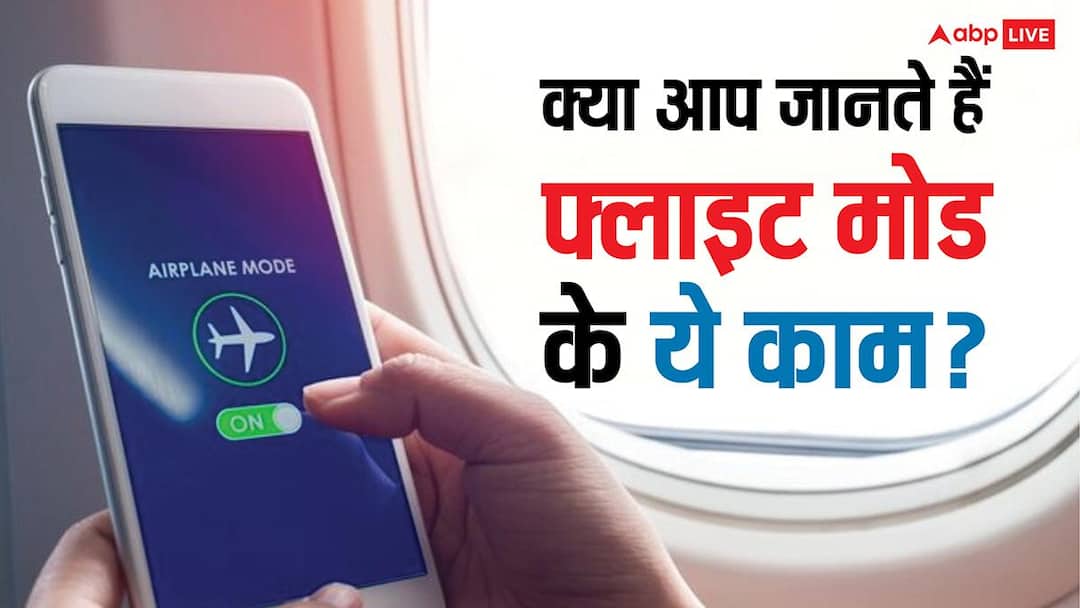
Flight Mode: जब भी हम हवाई यात्रा करते हैं एयरप्लेन या फ्लाइट मोड ऑन करना नहीं भूलते. ज्यादातर लोगों को लगता है कि इसका इस्तेमाल केवल फ्लाइट में ही किया जाता है लेकिन सच्चाई इससे कहीं अलग है. स्मार्टफोन का Flight Mode कई ऐसी जगहों में काम आ सकता है जिनके बारे में बहुत कम लोग जानते हैं.
यह न सिर्फ बैटरी बचाने में मदद करता है बल्कि फोन की परफॉर्मेंस को भी बेहतर बनाने का काम करता है. आइए जानते हैं फ्लाइट मोड के तीन ऐसे फायदे जो आपकी रोजमर्रा की जिंदगी को आसान बना सकते हैं.
बैटरी बचाने का आसान तरीका
अगर आपके फोन की बैटरी तेजी से खत्म हो रही है और चार्जर आसपास उपलब्ध नहीं है तो फ्लाइट मोड आपके लिए मददगार साबित हो सकता है. इस मोड को ऑन करते ही फोन के मोबाइल नेटवर्क, कॉलिंग और डेटा जैसी सेवाएं बंद हो जाती हैं.
फोन को लगातार नेटवर्क सिग्नल खोजने की जरूरत नहीं पड़ती जिससे बैटरी की खपत कम हो जाती है. खासकर उन जगहों पर जहां नेटवर्क कमजोर होता है फ्लाइट मोड बैटरी लाइफ को काफी बढ़ा सकता है. यात्रा के दौरान या इमरजेंसी में यह फीचर बेहद उपयोगी साबित होता है.

फोन की नेटवर्क समस्याएं तुरंत करें ठीक
कई बार फोन में नेटवर्क गायब हो जाता है या इंटरनेट सही से काम नहीं करता. ऐसे में लोग फोन रीस्टार्ट कर देते हैं लेकिन एक आसान तरीका फ्लाइट मोड भी है.
बस कुछ सेकंड के लिए फ्लाइट मोड ऑन करें और फिर ऑफ कर दें. ऐसा करने पर फोन दोबारा नेटवर्क से कनेक्ट होता है और अक्सर नेटवर्क या इंटरनेट से जुड़ी छोटी-मोटी समस्याएं ठीक हो जाती हैं. यह तरीका समय भी बचाता है और बार-बार फोन रीस्टार्ट करने की जरूरत भी नहीं पड़ती.
बिना किसी रुकावट के काम और आराम
मीटिंग, पढ़ाई, परीक्षा की तैयारी या रात में आराम करते समय बार-बार आने वाली कॉल और नोटिफिकेशन ध्यान भटका सकती हैं. ऐसे समय में फ्लाइट मोड एक बेहतरीन समाधान है.
इसे ऑन करने पर सभी कॉल, मैसेज और मोबाइल डेटा बंद हो जाते हैं जिससे आपको शांति मिलती है. खास बात यह है कि आप चाहें तो फ्लाइट मोड ऑन रहने के बाद भी Wi-Fi को अलग से चालू कर सकते हैं और इंटरनेट का इस्तेमाल कर सकते हैं. इससे जरूरी ऑनलाइन काम भी चलता रहता है और बेकार की चीजें भी नहीं आती हैं.

यह भी पढ़ें:
आपका Wi-Fi कौन इस्तेमाल कर रहा है? 5 मिनट में ऐसे लगाएं पता
[ad_2]
Source link