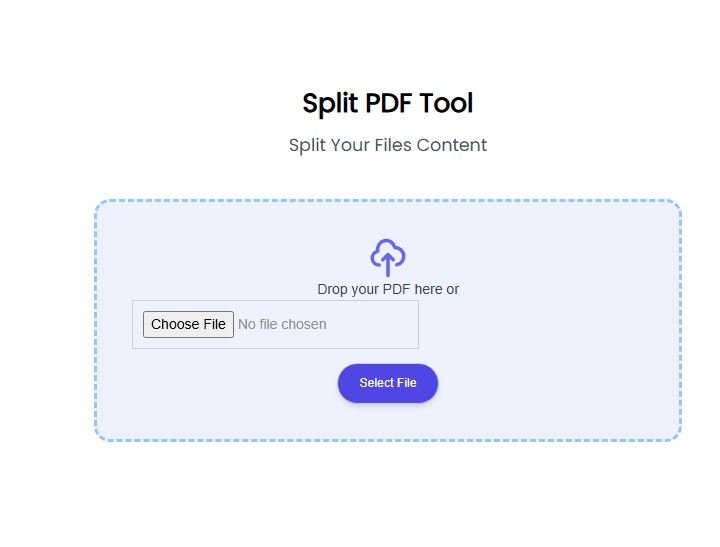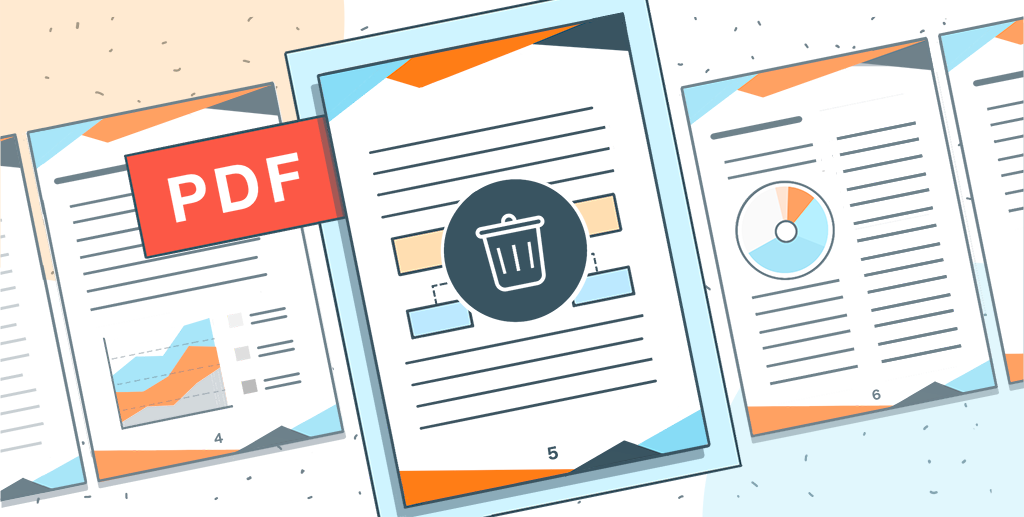
क्या आपके पास एक लंबा-चौड़ा PDF दस्तावेज़ है जिसके पन्ने गड़बड़ हैं? या फिर आपको कई अलग-अलग PDF फाइलों को एक साथ मिलाकर एक सुव्यवस्थित रिपोर्ट बनानी है? PDF के साथ काम करना आज के डिजिटल युग में एक आम बात है, लेकिन कई बार हमें PDF के पन्नों (pages) को जोड़ना (merge), घुमाना (rotate), हटाना (delete), या उनका क्रम बदलना (reorder) पड़ता है। ऐसे में एक अच्छा PDF ऑर्गनाइज़र टूल काम आता है ।
इस आर्टिकल में, हम आपको PDF पेजेज़ को ऑनलाइन फ्री में व्यवस्थित (Organize) करने के बारे में विस्तार से बताएंगे। हम यह भी जानेंगे कि कौन से टूल सबसे अच्छे हैं, उनका इस्तेमाल कैसे करें, और SEO के लिहाज से PDF को कैसे ऑप्टिमाइज़ करें। चाहे आप एक छात्र हों, एक प्रोफेशनल, या कोई बिजनेस ओनर, यह गाइड आपके लिए बेहद उपयोगी होगी।
PDF ऑर्गनाइज़र क्या है और इसकी आवश्यकता क्यों है?
एक PDF ऑर्गनाइज़र एक ऑनलाइन टूल या सॉफ्टवेयर है जो आपको PDF फाइल के पन्नों के साथ कई तरह के बदलाव करने की सुविधा देता है। यह कोई एडिटिंग टूल नहीं है जो टेक्स्ट या इमेज बदले, बल्कि यह आपके दस्तावेज़ की संरचना (structure) को बेहतर बनाने पर केंद्रित है ।
इसकी आवश्यकता क्यों पड़ती है, इसके कुछ मुख्य कारण इस प्रकार हैं:
-
कानूनी और कॉन्ट्रैक्ट दस्तावेज़: जब किसी कानूनी दस्तावेज़ में नए पेज जोड़े या हटाए जाते हैं, तो पेज नंबरिंग गड़बड़ा सकती है। PDF रीऑर्डर करके आप दस्तावेज़ को पेशेवर और सही क्रम में रख सकते हैं ।
-
स्कैन किए गए दस्तावेज़: कई बार स्कैनर मशीन पन्नों को गलत क्रम में स्कैन कर देती है। ‘रिवर्स ऑर्डर’ बटन एक क्लिक में इस समस्या को ठीक कर सकता है ।
-
रिपोर्ट और प्रेजेंटेशन: जब आप कई सोर्स से रिपोर्ट बनाते हैं, तो सेक्शन गलत क्रम में आ सकते हैं। आप कार्यकारी सारांश (executive summary) को शुरू में ला सकते हैं और परिशिष्ट (appendices) को अंत में ।
-
शैक्षणिक और शोध कार्य: थीसिस, रिसर्च पेपर, या कोर्सवर्क को जमा करने से पहले पन्नों को सही क्रम में लाना बहुत ज़रूरी होता है ।
-
बिजनेस प्रस्ताव और पिच डेक: निवेशकों या क्लाइंट्स को भेजे जाने वाले प्रस्ताव कई बार फीडबैक के बाद बदलते हैं। PDF को सीधे रीऑर्डर करना स्रोत फाइल (source file) में बदलाव करने से कहीं ज्यादा तेज़ और आसान है ।

टॉप 3 फ्री ऑनलाइन PDF ऑर्गनाइज़र टूल्स
बाज़ार में कई ऑनलाइन PDF टूल्स उपलब्ध हैं, लेकिन हमने आपके लिए तीन सबसे बेहतरीन और मुफ्त टूल्स को चुना है, जिनमें Organize-PDF जैसे पेज भी शामिल हैं।
1. ASPDF TOOLS
ASPDF TOOLS एक अत्यंत लोकप्रिय और विश्वसनीय ऑनलाइन PDF सेवा है, जो दुनिया भर में लाखों लोगों द्वारा उपयोग की जाती है । यह मर्ज (Merge), स्प्लिट (Split), कंप्रेस (Compress), कन्वर्ट (Convert) और ऑर्गनाइज़ (Organize) सहित 25 से अधिक मुफ्त टूल्स प्रदान करता है ।
-
विशेषताएं:
-
विज़ुअल थंबनेल इंटरफ़ेस: ड्रैग और ड्रॉप (Drag and Drop) के माध्यम से पन्नों को आसानी से पुनर्व्यवस्थित (rearrange) करें ।
-
ब्लैंक पेज जोड़ना: किसी भी पेज के बीच में एक खाली पेज डालें ।
-
क्लाउड इंटीग्रेशन: Google Drive और Dropbox से सीधे फाइल अपलोड करें ।
-
सुरक्षा: सभी फाइलें TLS एन्क्रिप्शन से सुरक्षित रहती हैं ।
-
2. ToolTiny
ToolTiny एक शानदार मुफ्त विकल्प है, खासकर यदि आप दैनिक सीमा (daily limit) से परेशान नहीं होना चाहते। यह Organize, Merge, Split और Remove Pages सभी ऑपरेशंस के लिए अलग-अलग पेज प्रदान करता है, और इस पर कोई दैनिक सीमा नहीं है ।

-
विशेषताएं:
-
कोई अकाउंट नहीं: सेवा का उपयोग करने के लिए खाता बनाना अनिवार्य नहीं है ।
-
सीधा विभाजन (Split): आप PDF को ‘बर्स्ट’ (हर पेज अलग फाइल) या रेंज (जैसे 1-5, 8) के आधार पर विभाजित कर सकते हैं ।
-
पेज हटाना: आप एक विशिष्ट रेंज देकर पन्नों को हटा सकते हैं ।
-
फाइल साइज लिमिट: प्रत्येक फाइल का अधिकतम आकार 20MB है और आप 20 फाइलों को एक साथ मर्ज कर सकते हैं ।
-
3. OneClickPDF
OneClickPDF अपनी प्राइवेसी-फर्स्ट विशेषता के लिए जाना जाता है। यह टूल सर्वर पर फाइल अपलोड किए बिना सीधे आपके ब्राउज़र में सारा प्रोसेसिंग करता है, जिससे आपका डेटा पूरी तरह सुरक्षित रहता है ।
-
विशेषताएं:
-
100% क्लाइंट-साइड प्रोसेसिंग: आपकी फाइल कभी भी किसी थर्ड-पार्टी सर्वर पर नहीं जाती ।

-
ऑल-इन-वन टूल: एक ही टूल में रीऑर्डर, रिवर्स, रोटेट और डिलीट करें ।
-
50-स्टेप अनडू हिस्ट्री: गलती से पेज हट गया? कोई बात नहीं, आप Ctrl+Z (Windows) या Cmd+Z (Mac) दबाकर पिछली स्थिति में वापस जा सकते हैं ।
-
बल्क एक्शन: एक साथ कई पेजेज़ को सेलेक्ट करके उन्हें शुरू या अंत में ले जाएं ।
-
PDF को SEO-फ्रेंडली कैसे बनाएं? (Adobe Acrobat गाइड)
अगर आप अपनी PDF फाइल को वेबसाइट पर अपलोड कर रहे हैं, तो उसे SEO-फ्रेंडली बनाना बेहद ज़रूरी है, ताकि वह Google जैसे सर्च इंजन में रैंक कर सके। Adobe Acrobat के अनुसार, कुछ आसान स्टेप्स का पालन करके आप अपनी PDF को सर्च इंजन के लिए ऑप्टिमाइज़ कर सकते हैं :
-
डॉक्यूमेंट प्रॉपर्टीज़ जोड़ें: PDF में एक टाइटल (Title) और मेटा डिस्क्रिप्शन (Subject) होना चाहिए। यह वेब पेज के टाइटल और डिस्क्रिप्शन की तरह काम करता है। ‘File > Properties’ (Ctrl+D या Cmd+D) में जाकर इसे भरें ।
-
PDF को टैग करें: टैगिंग न केवल विकलांग व्यक्तियों के लिए एक्सेसिबिलिटी बढ़ाती है, बल्कि SEO को भी बेहतर बनाती है। Acrobat Pro में ‘Accessibility’ टूल का उपयोग करके ‘Autotag Document’ पर क्लिक करें ।
-
वेब के लिए तैयार करें: फाइल का साइज़ कम करें (File > Save as Other > Reduced Size PDF) और Fast Web View को इनेबल करें। इससे फाइल जल्दी लोड होती है और उपयोगकर्ता अनुभव (User Experience) बेहतर होता है ।
-
कीवर्ड फ़ाइलनाम चुनें: PDF का फ़ाइलनाम URL का हिस्सा बनता है। इसलिए, फ़ाइलनाम में मुख्य कीवर्ड का इस्तेमाल करें और शब्दों के बीच हाइफन (-) या अंडरस्कोर (_) लगाएं। छोटे अक्षरों (lowercase) का प्रयोग करें ।

अक्सर पूछे जाने वाले सवाल (FAQs)
प्रश्न 1: क्या मैं बिना कोई सॉफ्टवेयर डाउनलोड किए PDF पन्नों को पुनर्व्यवस्थित (rearrange) कर सकता हूँ?
उत्तर: हाँ, आप iLovePDF, Smallpdf, या ToolTiny जैसे ऑनलाइन टूल्स का उपयोग करके बिना कोई सॉफ्टवेयर डाउनलोड किए PDF पन्नों को रीऑर्डर कर सकते हैं ।
प्रश्न 2: क्या PDF में बीच में एक खाली पेज (blank page) डालना संभव है?
उत्तर: जी हाँ, iLovePDF के Organize टूल में, आप किसी भी पेज के थंबनेल पर होवर करके ‘+’ आइकन पर क्लिक करके एक खाली पेज डाल सकते हैं ।
प्रश्न 3: कौन सा PDF ऑर्गनाइज़र टूल सबसे सुरक्षित (secure) है?
उत्तर: OneClickPDF और PDF Toolkit Local जैसे टूल्स आपकी फाइल को किसी बाहरी सर्वर पर अपलोड नहीं करते, बल्कि सारा काम आपके ब्राउज़र में ही होता है, जो उन्हें सबसे सुरक्षित विकल्प बनाता है ।
प्रश्न 4: क्या मैं मोबाइल फोन से PDF पेजेज़ को ऑर्गनाइज़ कर सकता हूँ?
उत्तर: बिल्कुल! iLovePDF और Smallpdf जैसे ज़्यादातर ऑनलाइन टूल्स मोबाइल ब्राउज़र पर भी काम करते हैं। आप टचस्क्रीन पर थंबनेल्स को लंबे समय तक दबाकर (long press) ड्रैग कर सकते हैं ।
निष्कर्ष
PDF पेजेज़ को व्यवस्थित करना आज के डिजिटल कार्यक्षेत्र में एक आवश्यक कौशल है। चाहे आप PDF को मर्ज करना चाहते हैं, पेजेज़ को रीऑर्डर करना है, या ब्लैंक पेज जोड़ने हैं, ऊपर बताए गए मुफ्त ऑनलाइन टूल्स आपकी सभी जरूरतों को पूरा करेंगे। iLovePDF अपनी विस्तृत सुविधाओं के लिए, ToolTiny अपनी कोई सीमा न होने के लिए, और OneClickPDF अपनी अद्वितीय गोपनीयता (privacy) के लिए बेहतरीन विकल्प हैं ।
इसके अलावा, यदि आप PDF को वेबसाइट पर अपलोड कर रहे हैं, तो Adobe द्वारा सुझाए गए SEO-फ्रेंडली स्टेप्स (टाइटल, मेटा डिस्क्रिप्शन, टैगिंग, फ़ाइलनाम) को फॉलो करना न भूलें, ताकि आपका दस्तावेज़ Google के पहले पेज पर रैंक कर सके ।
आपकी ज़रूरत के लिए कौन सा टूल सबसे बेहतर है? हमें कमेंट में बताएं और इस गाइड को अपने दोस्तों के साथ शेयर करें!