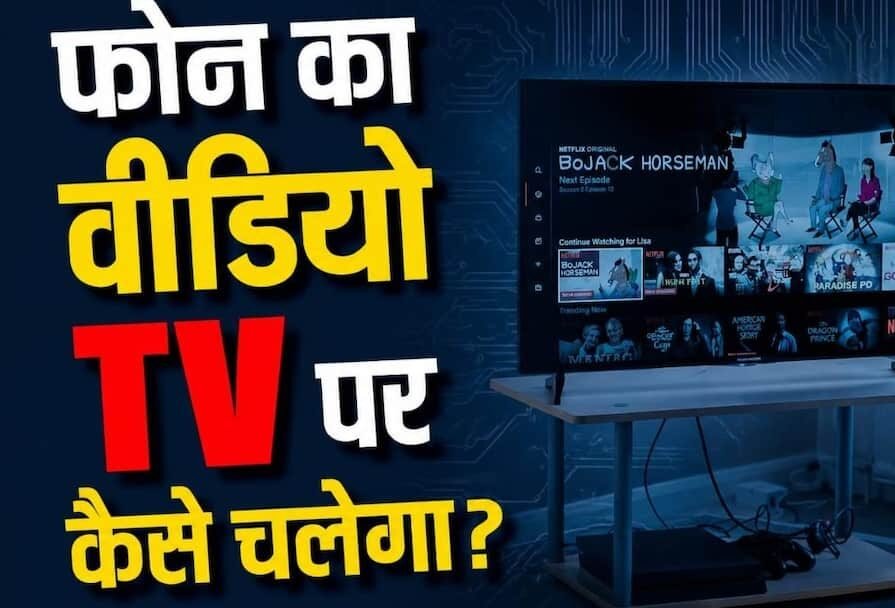
मार्केट में आज के समय में कई सारे स्मार्ट डिवाइस मौजूद हैं जिसका लोग अपनी जरूरत के हिसाब से इस्तेमाल करते हैं. अक्सर देखा गया है कि लोग स्मार्टफोन में ही फिल्में, वेब सीरीज और वीडियो डाउनलोड करके रख लेते हैं. लेकिन फोन की छोटी स्क्रीन पर लंबी वीडियो या मूवी देखना थोड़ा मुश्किल हो जाता है. ऐसे में अगर आपके घर में Smart TV है तो आप फोन में मौजूद मूवी को बड़ी स्क्रीन पर आसानी से चला सकते हैं. इसके लिए आपको हर बार मूवी को TV में अलग से डाउनलोड करने की जरूरत नहीं होती है. आइए जानते हैं क्या है इसका तरीका.
Wi-Fi से फोन और TV को कनेक्ट करें
सबसे पहले अपने Smart TV और स्मार्टफोन को एक ही Wi-Fi नेटवर्क से कनेक्ट करें. ये जरूरी है क्योंकि कई स्क्रीन शेयरिंग और कास्टिंग फीचर्स एक ही नेटवर्क पर बेहतर तरीके से काम करते हैं.

इसके बाद फोन में वह मूवी या वीडियो खोलें जिसे आप TV पर देखना चाहते हैं. वीडियो प्लेयर में Cast, Screen Cast, Smart View या Wireless Display जैसे ऑप्शन को सर्च करें. अलग-अलग फोन में इस फीचर का नाम अलग हो सकता है.

Cast फीचर से ऐसे चलाएं मूवी
आपको बता दें कि अगर आपका Smart TV Cast सपोर्ट करता है तो फोन में Cast आइकन पर टैप करें. इसके बाद आसपास मौजूद compatible डिवाइस की लिस्ट दिखाई देगी. यहां अपने Smart TV का नाम चुनें.

TV की स्क्रीन पर कनेक्शन की परमिशन मांगी जाती है. परमिशन देने के बाद फोन में चल रहा वीडियो TV की बड़ी स्क्रीन पर दिखाई देने लगेगा. इस दौरान फोन को रिमोट की तरह इस्तेमाल करके वीडियो को Play, Pause या आगे-पीछे किया जाता है.

Android फोन में Screen Mirroring
कई Android स्मार्टफोन में Screen Cast या Screen Mirroring का ऑप्शन पहले से मौजूद रहता है. ये ऑप्शन फोन के Quick Settings पैनल में मौजूद होता है.
Screen Cast पर टैप करने के बाद TV को चुनें. कनेक्शन होने पर फोन की पूरी स्क्रीन TV पर दिखाई देगी. अब आप फोन में मूवी चला सकते हैं और उसे TV पर बड़ी स्क्रीन में देख सकते हैं.
iPhone यूजर्स के लिए AirPlay
अगर आपके पास iPhone और AirPlay सपोर्ट करने वाला Smart TV है तो आप AirPlay की मदद से वीडियो TV पर भेज सकते हैं. इसके लिए iPhone और TV को एक ही Wi-Fi नेटवर्क से कनेक्ट करें. इसके बाद वीडियो में AirPlay ऑप्शन चुनें और अपने TV का नाम सिलेक्ट करें. कुछ TV में AirPlay को पहले Settings से ऑन करना पड़ता है.