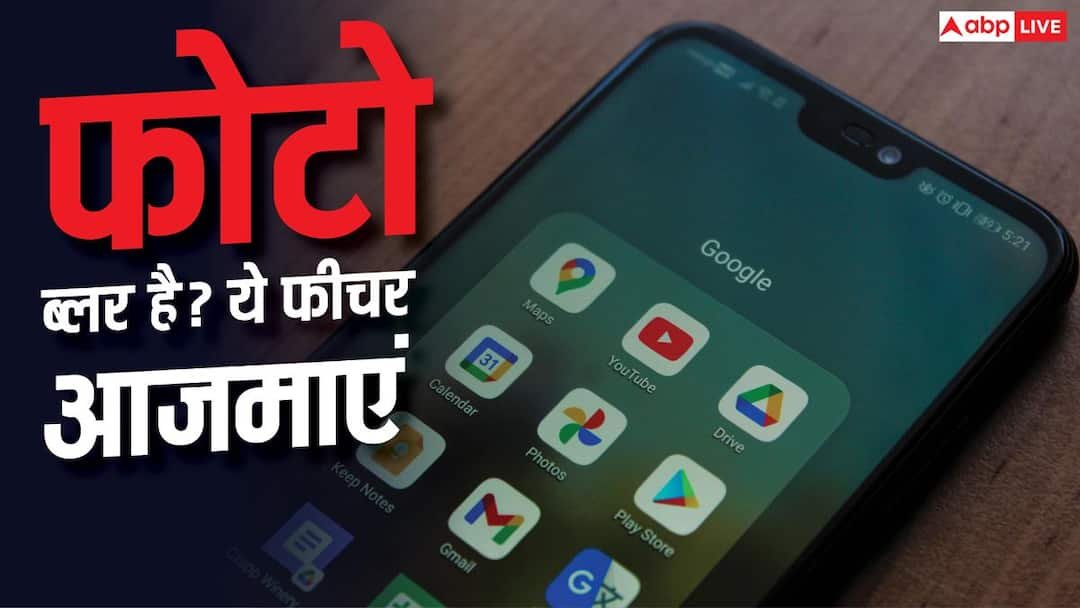
कभी-कभी फोटो क्लिक करने का सही मौका तो मिल जाता है, लेकिन फोटो सेव होने के बाद पता चलता है कि वह ब्लर हो गई है. कभी हाथ हिलने की वजह से फोटो धुंधली हो जाती है, तो कभी किसी के मूवमेंट या सही फोकस न होने के कारण फोटो की डिटेल साफ नहीं दिखती है. पुरानी फोटो में भी लो-क्वालिटी कैमरे की वजह से ऐसी परेशानी देखने को मिल सकती है.
ऐसी ब्लर फोटो को दोबारा इस्तेमाल करने लायक बनाने के लिए Google Photos में एक AI फीचर दिया गया है, जो फोटो की क्लेरिटी और डिटेल को बेहतर करने में मदद करता है. इस फीचर का नाम Photo Unblur है. तो आइए जानते हैं कि Google Photos का ये फीचर क्या है और इससे ब्लर फोटो को कैसे क्लियर करें.

क्या है Google Photos का Photo Unblur फीचर?
Photo Unblur, Google Photos में मौजूद AI editing tools का हिस्सा है. यह Magic Eraser और Portrait Light जैसे फीचर्स के साथ काम करता है. Photo Unblur मशीन लर्निंग की मदद से फोटो में मौजूद ब्लर को पहचानता है. यह खास तौर पर मोशन या फोकस से जुड़ी समस्या की पहचान करके फोटो की शार्पनेस, लाइटिंग और डिटेल को बेहतर करता है. इसका मकसद फोटो को ज्यादा साफ बनाना है, जिससे पहले धुंधली दिख रही फोटो को बेहतर तरीके से इस्तेमाल और शेयर किया जा सके. यह फीचर फोटो में मौजूद नेचुरल टोन और टेक्सचर को बनाए रखते हुए क्लेरिटी सुधारने की कोशिश करता है.
Photo Unblur से ब्लर फोटो कैसे करें क्लियर?

1. Google Photos में Photo Unblur इस्तेमाल करना काफी आसान है. इसके लिए सबसे पहले अपने Android, iOS या Chromebook डिवाइस पर Google Photos खोलें.
2. अब जिस फोटो को ठीक करना है, उसे चुनें. इसके बाद स्क्रीन के नीचे दिए गए एडिट आइकन पर टैप करें.
3. अब एडिटिंग टूल्स में जाकर Photo Unblur ऑप्शन चुनें.

4. Google Photos इसके बाद AI की मदद से फोटो पर शार्पनिंग लागू करेगा. अगर इफेक्ट ज्यादा या कम रखना चाहते हैं, तो स्ट्रेंथ स्लाइडर की मदद से इसकी इंटेसिटी को एडजस्ट किया जा सकता है.
5. चेज पसंद आने के बाद सेव कॉपी पर टैप करें. इससे एडिटिड फोटो की अलग कॉपी सेव होगी और ओरिजिनल फोटो पहले की तरह सुरक्षित रहेगी.
यह भी पढ़ें – AI अब हर घंटे समझेगा मौसम का मिजाज, Google ने लॉन्च किया WeatherNext 3

किन डिवाइस पर चलेगा Photo Unblur?
Photo Unblur Android, iOS और Chromebook Plus डिवाइस पर उपलब्ध है. Android के लिए कम से कम 3GB RAM और Android 8.0 या उससे ऊपर का वर्जन चाहिए. iPhone या iPad पर iOS 15 या उससे ऊपर जरूरी है. Chromebook Plus पर ChromeOS version 118 या बाद का वर्जन होना चाहिए.
यह भी पढ़ें – OnePlus Nord CE 6 पर बड़ा प्राइस ड्रॉप, यहां मिल रहा डिस्काउंट